

 400-685-0732(7x24小時(shí))
 關(guān)注文軍


驗(yàn)證碼
獲取驗(yàn)證碼
如何不讓別人看到excel中的隱藏單元格 excel怎么隱藏單元格,這個(gè)問(wèn)題是我們很多人都很困惑的一個(gè)問(wèn)題,excel怎么隱藏單元格是我們非常常用的一個(gè)東西,也是我們工作和學(xué)習(xí)中必不可少的一個(gè)數(shù)據(jù)公式,那么具體我們要怎么做呢?下面就來(lái)看看這篇如何不讓別人看到excel中的隱藏單元格 excel怎么隱藏單元格的文章吧!
我們?cè)谑褂胑xcel表格的時(shí)候,因?yàn)橐恍?shù)據(jù)總是不想讓別人看到,那么我們就會(huì)把這些單元格隱藏起來(lái),但是如果我們把excel工作簿復(fù)制到其他機(jī)器上的話,隱藏的單元格就會(huì)出現(xiàn)在新的excel工作簿中了,這樣就沒(méi)有了隱藏效果了,我們應(yīng)該如何不讓別人看到excel中的隱藏單元格呢?看下面的操作步驟:
1、我們?cè)趀xcel表格軟件中的開(kāi)始標(biāo)簽下編輯菜單中找到查找和選擇下拉菜單中的定位條件命令;
2、這時(shí)候會(huì)打開(kāi)一個(gè)定位對(duì)話框,然后選可見(jiàn)單元格選項(xiàng),這樣再?gòu)?fù)制到其他機(jī)器上的工作簿隱藏的單元格還是隱藏的,別人也不會(huì)發(fā)現(xiàn)了。
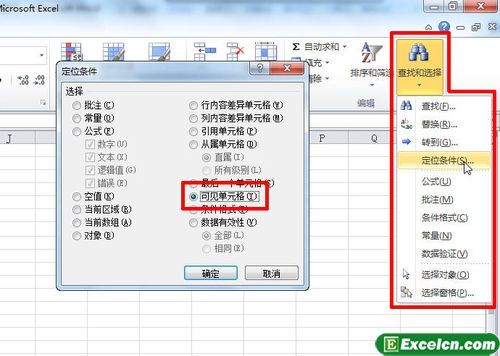
看過(guò)上面的操作步驟,我們就知道如何不讓別人看到excel中的隱藏單元格了,這樣一些重要的數(shù)據(jù)就不會(huì)被別人看到了,希望大家可以運(yùn)用到這個(gè)excel技巧。
以上就是如何不讓別人看到excel中的隱藏單元格 excel怎么隱藏單元格全部?jī)?nèi)容了,希望大家看完有所啟發(fā),對(duì)自己的工作生活有所幫助,想要了解更多跟如何不讓別人看到excel中的隱藏單元格 excel怎么隱藏單元格請(qǐng)關(guān)注我們文章?tīng)I(yíng)銷官網(wǎng)!
推薦閱讀
如何不讓別人看到excel中的隱藏單元格 excel怎么隱藏單元格1、我們?cè)趀xcel表格軟件中的開(kāi)始標(biāo)簽下編輯菜單中找到查找和選擇下拉菜單中的定位條件命令; 2、這時(shí)候會(huì)打開(kāi)一個(gè)定位對(duì)話框,然后選可見(jiàn)單元格選項(xiàng),這樣再?gòu)?fù)制到其他機(jī)器上的工作簿隱藏的單元格還是隱藏的,別人也不會(huì)發(fā)現(xiàn)了。 看過(guò)上面的操作步驟,我們就知道如何不讓別人看到excel中的隱藏單元格了,這樣一些重要的數(shù)據(jù)就不會(huì)被別人在excel中把內(nèi)容為0的單元格隱藏起來(lái) excel隱藏單元格內(nèi)容選擇目標(biāo)列或目標(biāo)區(qū)域,在EXCEL格式菜單下面選擇條件格式,在對(duì)話框中分別設(shè)置左中右的條件為:選擇單元格數(shù)值、等于、0,設(shè)置好EXCEL自動(dòng)隱藏內(nèi)容為0的單元格條件后,點(diǎn)擊格式按鈕,在字體設(shè)置中把顏色選為白色,確定退出條件格式設(shè)置對(duì)話框。以后,當(dāng)目標(biāo)列或目標(biāo)區(qū)域中有單元格的內(nèi)容為0的時(shí)候,0的字體顏色會(huì)自動(dòng)被設(shè)置為...excel拆分單元格 excel拆分單元格怎么操作 | 文軍營(yíng)銷方法1、使用分列 1、選中A1,點(diǎn)數(shù)據(jù)選項(xiàng)卡–分列,在文本分列向?qū)?duì)話框中選擇固定寬度,然后點(diǎn)擊下一步 2、在浙江省的省字后面鼠標(biāo)左鍵單擊一次,然后在溫州市的市字后面單擊一次,點(diǎn)擊下一步, 3、選擇雅浪鞋業(yè)有限公司這一塊,點(diǎn)擊不導(dǎo)入此列。點(diǎn)擊完成。 方法2:函數(shù)法 在B1單元格輸入:=MID(A1,1,3),回車 在...單元格拆分 excel如何將一個(gè)單元格內(nèi)容拆分成多個(gè)單元格 | 文軍營(yíng)銷小編選擇“+”為分隔符。 選好之后我們可以再窗口下方預(yù)覽分列后的單元格樣式,確認(rèn)無(wú)誤后,點(diǎn)擊下一步。 進(jìn)入這一步之后我們就可以選擇分列后我們的數(shù)據(jù)保存成文本、數(shù)值或者其他的樣式,同時(shí)如有需要還能重新選擇分列的單元格。 excel如何進(jìn)行數(shù)據(jù)替換 1.按ctrl+h,調(diào)出對(duì)話 2.輸入查找的內(nèi)容和替換的內(nèi)容,點(diǎn)選項(xiàng)可以...在excel圖表中如何體現(xiàn)和設(shè)置這些隱藏和空單元格 | 文軍營(yíng)銷1、隱藏的單元格 從數(shù)據(jù)源中可以看到A4單元格為隱藏的單元格,在繪制圖表時(shí),勾選顯示隱藏行列中的數(shù)據(jù),對(duì)于隱藏的單元格的數(shù)據(jù)一樣呈現(xiàn)在圖表中。 2、空單元格 B3和B6為空單元格,excel繪制圖表時(shí),按自己實(shí)際需要進(jìn)行選擇,這三個(gè)選項(xiàng)分別時(shí):空單元格顯示為:空距、零值、用直線連接數(shù)據(jù)點(diǎn)。把excel指定單元格中的0隱藏掉 excel指定單元格求和 | 文軍營(yíng)銷1、我們首先需要打開(kāi)excel工作簿以后,選中需要隱藏0的單元格,然后單擊鼠標(biāo)右鍵選擇設(shè)置單元格格式。 圖1 2、這時(shí)候會(huì)彈出一個(gè)單元格格式對(duì)話框,然后在其中的數(shù)字標(biāo)簽中選擇左側(cè)的自定義,然后輸入0;-0;;@,最后單擊確定按鈕。 圖2 通過(guò)上面的方法我們就可以根據(jù)自己的要求把excel指定單元格中的0隱藏掉,當(dāng)然此方法用...