

 400-685-0732(7x24小時(shí))
 關(guān)注文軍


驗(yàn)證碼
獲取驗(yàn)證碼
使用快捷鍵對(duì)excel功能區(qū)進(jìn)行操作 excel功能區(qū)快捷鍵,【excel助手】今天為大家分享一篇干貨知識(shí),如何設(shè)置excel功能區(qū)快捷鍵,今天的分享角度是從工作中常用的角度談的,正如標(biāo)題提到的“使用快捷鍵對(duì)excel功能區(qū)進(jìn)行操作 excel功能區(qū)快捷鍵”快跟著小編來(lái)看看這一干貨文章吧!
我們看到的excel2010最上面的則屬于excel功能區(qū),我們?cè)谥谱鱡xcel表格的時(shí)候經(jīng)常會(huì)用到功能區(qū)里的一些常用功能,我們很多朋友都是習(xí)慣用鼠標(biāo)去點(diǎn)擊這些功能的,其實(shí)我們?cè)贓XCEL2010中我們?nèi)绻褂每旖萱I對(duì)excel功能區(qū)進(jìn)行操作的話,可能比使用鼠標(biāo)還要快一些。
那么,我們?nèi)绾沃肋@些功能的快捷鍵是哪些呢?在EXCEL2010中我們可以通過(guò)按ALT鍵或F10鍵來(lái)查找不同功能區(qū)的快捷鍵,如圖所示,我們?cè)贓XCEL2010中按ALT鍵之后,會(huì)看到在功能區(qū)上面出現(xiàn)了兩排快捷鍵,第一排是數(shù)字鍵,第二排是字母鍵。數(shù)字鍵的快捷方式對(duì)應(yīng)的是快速訪問(wèn)工具欄中的功能,如另存等。而字母對(duì)應(yīng)的是EXCEL2010功能區(qū)的分區(qū),如F是文件功能區(qū)、H是開始功能區(qū),N是插入功能區(qū)等。當(dāng)我們按下相應(yīng)的字母之后,對(duì)應(yīng)的功能區(qū)處于活動(dòng)中,我們可以看到該功能區(qū)下面的各功能也有自己對(duì)應(yīng)的快捷鍵,有些excel快捷鍵是一個(gè)鍵,有些是兩個(gè)鍵,只要按其所示順序按下對(duì)應(yīng)的快捷鍵就可以激活該功能。
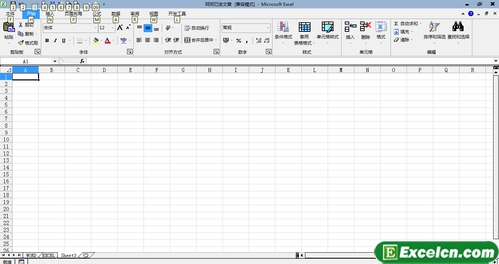
圖1
當(dāng)熟悉了這種快捷方式之后會(huì)發(fā)現(xiàn),相比鼠標(biāo)來(lái)說(shuō),使用快捷鍵操作功能區(qū)使EXCEL2010工作表的編輯更加準(zhǔn)確流暢,而且還可以提高工作效率,加快速度。
以上就是使用快捷鍵對(duì)excel功能區(qū)進(jìn)行操作 excel功能區(qū)快捷鍵全部?jī)?nèi)容了,希望大家看完有所啟發(fā),對(duì)自己的工作生活有所幫助,想要了解更多跟使用快捷鍵對(duì)excel功能區(qū)進(jìn)行操作 excel功能區(qū)快捷鍵請(qǐng)關(guān)注我們文章營(yíng)銷官網(wǎng)!
推薦閱讀
excel工具欄和快捷鍵來(lái)移動(dòng)或復(fù)制數(shù)據(jù) excel工具欄快捷鍵 | 文軍...移動(dòng)數(shù)據(jù):選擇要移動(dòng)數(shù)據(jù)的原始單元格,單擊常用工具欄中的剪切按鈕或按excel快捷鍵【Ctrl+X】(單元格數(shù)據(jù)移動(dòng)到剪貼板上)。將鼠標(biāo)光標(biāo)移至目標(biāo)單元格,然后單擊excel常用工具欄中的粘貼按鈕或按快捷鍵【Ctrl+V】(粘貼單元格數(shù)據(jù))。 復(fù)制數(shù)據(jù):選擇要復(fù)制數(shù)據(jù)的原始單元格,單擊常用工具欄中的復(fù)制按鈕或按快捷鍵【CtrI...excel合并單元格快捷鍵 excel合并單元格怎么操作 | 文軍營(yíng)銷1新建一個(gè)EXCEL表格,方法是在電腦桌面空白處單擊鼠標(biāo)右鍵,點(diǎn)擊“新建”按鈕,在彈出的選項(xiàng)中選擇EXCEL工作表。 2新建好新的工作表之后點(diǎn)擊表格圖標(biāo)進(jìn)入表格頁(yè)面。里面包括我們常用到的工具菜單欄,需要在其中輸入各種數(shù)據(jù)的單元格,一個(gè)個(gè)的工作簿,這些都是我們操作EXCEL表格時(shí)常用到的。 3數(shù)據(jù)輸入:點(diǎn)擊一個(gè)單元格,我們...excel行列轉(zhuǎn)換 excel行列轉(zhuǎn)換如果操作 | 文軍營(yíng)銷接下來(lái)打開Excel,在任意單元格處點(diǎn)擊鼠標(biāo)右鍵,選擇“選擇性粘貼→文本”命令,將Word表格粘貼到Excel中,然后再按照Excel行列轉(zhuǎn)換的方法轉(zhuǎn)換即可。 官網(wǎng)。excel表格怎么換行 excel表格快捷鍵有哪些 | 文軍營(yíng)銷按住Alt+回車鍵 用手按住Alt+回車鍵,即可實(shí)現(xiàn)“表格內(nèi)文字換行”,就不會(huì)跳到下一個(gè)單元格了,只是在本單元格中進(jìn)行換行,大家不妨試試。 設(shè)置單元格自動(dòng)換行 選中需要文本換行的單元格,右鍵選擇設(shè)置單元格格式,找到對(duì)齊,點(diǎn)擊選中自動(dòng)換行。 單元格區(qū)域內(nèi)換行 ...刪除Excel工作表中的內(nèi)容 excel內(nèi)容刪除 | 文軍營(yíng)銷使用功能區(qū)按鈕刪除數(shù)據(jù)的操作步驟如下: 步驟1 選擇需要?jiǎng)h除數(shù)據(jù)的單元格或單元格區(qū)域。 步驟2 單擊開始功能選項(xiàng),再單擊編輯功能組中的清除工具按鈕,在下拉菜單中單擊選擇清除內(nèi)容命令,如圖1所示。 圖1 刪除Excel單元格數(shù)據(jù)后,引用了該單元格的公式將該單元格以零值處理。若對(duì)單元格設(shè)置了邊框和底紋,按Delete鍵后,...Excel2007插入工作表 2007工作表 | 文軍營(yíng)銷方法一: 通過(guò)單擊按鈕快速插入工作表。操作如圖1所示。 圖1 方法二:通過(guò)Excel的功能區(qū)命令插入工作表,操作步驟如下: 步驟 單擊選擇工作表標(biāo)簽,確定要插入工作表的位置,然后單擊開始功能選項(xiàng),再單擊單元格功能組中的插入工具按鈕,在下拉菜單中單擊選擇插入工作表命令,如圖2所示。