

 400-685-0732(7x24小時(shí))
 關(guān)注文軍


驗(yàn)證碼
獲取驗(yàn)證碼
設(shè)置Excel圖表標(biāo)題格式 Excel圖表標(biāo)題格式,近日有關(guān)BAT的新聞太多,大家是不是都目不暇接了?不要留戀,還是默默的學(xué)點(diǎn)技術(shù)吧,比如“Excel圖表標(biāo)題格式”這一干貨技術(shù)是設(shè)置Excel圖表標(biāo)題格式 Excel圖表標(biāo)題格式來(lái)實(shí)現(xiàn)這一技術(shù),快跟小編來(lái)了解一下這個(gè)實(shí)用技能吧~
對(duì)于Excel圖表標(biāo)題,我們也可以設(shè)置填充顏色、邊框顏色、邊框樣式、陰影及三維樣式、對(duì)齊方式等格式,設(shè)置Excel圖表標(biāo)題格式的操作步驟如下:
步驟1 單擊選擇圖表標(biāo)題,然后單擊布局功能選項(xiàng),再單擊當(dāng)前所選內(nèi)容功能組中的設(shè)置所選內(nèi)容格式工具按鈕,如圖1所示。
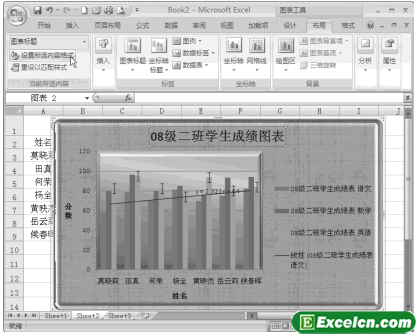
圖1
步驟2 在左側(cè)列表區(qū)域中單擊各個(gè)選項(xiàng),然后分別設(shè)置相應(yīng)的格式,最后單擊關(guān)閉按鈕,如圖2、圖3所示。
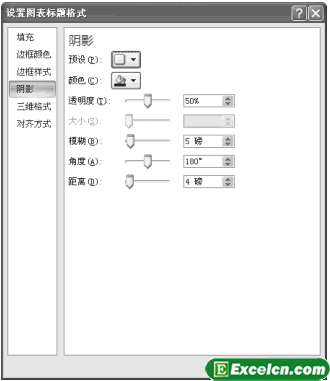
圖2
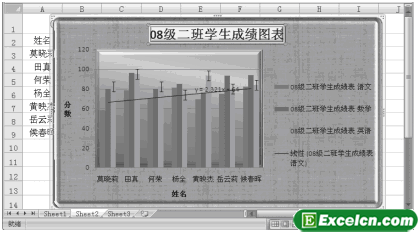
圖3
我們除了可以設(shè)置Excel圖表的標(biāo)題格式外,我們還可以設(shè)置橫坐標(biāo)軸標(biāo)題和縱坐標(biāo)軸標(biāo)題格式。需先單擊選擇需要設(shè)置的橫坐標(biāo)軸標(biāo)題或縱坐標(biāo)軸標(biāo)題,然后單擊設(shè)置所選內(nèi)容格式命令即可打開(kāi)相應(yīng)的對(duì)話框進(jìn)行設(shè)置。
以上就是設(shè)置Excel圖表標(biāo)題格式 Excel圖表標(biāo)題格式全部?jī)?nèi)容了,希望大家看完有所啟發(fā),對(duì)自己的工作生活有所幫助,想要了解更多跟設(shè)置Excel圖表標(biāo)題格式 Excel圖表標(biāo)題格式請(qǐng)關(guān)注我們文章?tīng)I(yíng)銷官網(wǎng)!
推薦閱讀
excel圖表格式化更改圖表的樣式 excel圖表樣式 | 文軍營(yíng)銷選擇圖表標(biāo)題,并打開(kāi)設(shè)置圖表標(biāo)題格式對(duì)話框,然后對(duì)有關(guān)的項(xiàng)目進(jìn)行設(shè)置即可。 也可以手動(dòng)改變圖表標(biāo)題的位置,只要選中圖表標(biāo)題,拖動(dòng)它到某個(gè)位置即可。 5、格式化圖例 格式化圖例也很容易,選擇圖例,并打開(kāi)設(shè)置圖例格式對(duì)話框,然后對(duì)有關(guān)的項(xiàng)目進(jìn)行設(shè)置。 也可以手動(dòng)改變圖例位置,只要選中它并拖動(dòng)到某個(gè)位置即可。 6、...?Excel在數(shù)據(jù)分析中的應(yīng)用指南 | 文軍營(yíng)銷選擇要可視化的數(shù)據(jù)范圍,點(diǎn)擊“插入”選項(xiàng)卡中的“圖表”來(lái)選擇適當(dāng)?shù)膱D表類型,如柱狀圖、折線圖、餅圖等。 根據(jù)需要調(diào)整圖表的標(biāo)題、坐標(biāo)軸、圖例和數(shù)據(jù)系列等設(shè)置,以使圖表更具可讀性和表達(dá)力。 利用Excel的條件格式化功能,通過(guò)對(duì)數(shù)據(jù)進(jìn)行顏色編碼和數(shù)據(jù)條等方式,突出顯示特定數(shù)據(jù)的模式和趨勢(shì)。 四、基本統(tǒng)計(jì)分析 ...使用excel提供的圖示插入流程圖 excel 流程圖 | 文軍營(yíng)銷1、切換到【插入】選項(xiàng)卡,在【插圖】 組中單擊 SmartArt(巧妙技術(shù))按鈕。 2、彈出【選擇 SmartArt圖形】對(duì)話框,在左側(cè)單擊【流程】標(biāo)簽,在對(duì)話框右側(cè)區(qū)域選擇 【水平流程 9】 形式。 圖1 3、單擊【確定】按鈕。 4、excel圖示被插入到工作表中,在默認(rèn)情況下, 【水平流程 9】形式中包含 3 個(gè)圖形,分別向其中...添加圖表標(biāo)題和坐標(biāo)軸標(biāo)題 excel圖表坐標(biāo)軸標(biāo)題 | 文軍營(yíng)銷步驟1 單擊選擇需要設(shè)置標(biāo)題的圖表,然后單擊布局功能選項(xiàng),再單擊標(biāo)簽功能組中的坐標(biāo)軸標(biāo)題工具按鈕,在下拉菜單中指向主要橫坐標(biāo)軸標(biāo)題命令,再在級(jí)聯(lián)菜單中單擊選擇坐標(biāo)軸下方標(biāo)題命令,如圖4、圖5所示。 圖4 圖5 步驟2 輸入橫坐標(biāo)軸標(biāo)題文字,如圖6所示。為excel圖表添加坐標(biāo)軸標(biāo)題 excel圖表坐標(biāo)軸標(biāo)題 | 文軍營(yíng)銷1、選中圖表,切換到【布局】選項(xiàng)卡,在【標(biāo)簽】組中單擊【坐標(biāo)軸標(biāo)題】下拉按鈕,執(zhí)行【主要縱坐標(biāo)軸標(biāo)題】|【橫排標(biāo)題】命令。 圖1 2、在縱坐標(biāo)軸左側(cè)出現(xiàn)的文本框內(nèi)輸入坐標(biāo)軸名稱銷售額。 圖2 3、選中excel圖表,在【標(biāo)簽】組中單擊【坐標(biāo)軸標(biāo)題】下拉按鈕,執(zhí)行【主要橫坐標(biāo)軸標(biāo)題】|【坐標(biāo)軸下方】命令。給excel圖表添加標(biāo)題 excel給圖表添加標(biāo)題 | 文軍營(yíng)銷1、打開(kāi)一個(gè)帶有excel圖表的工作簿以后,我們單擊布局選項(xiàng)卡下標(biāo)簽組中的圖表標(biāo)題下拉按鈕,如圖1所示。 圖1 2、然后返回到excel工作表中,我們就可以看到剛才我們給excel圖表添加的圖表標(biāo)題了,如圖2所示。 圖2 3、我們把圖表標(biāo)題文本框中的文字刪除掉,更改成我們所需的標(biāo)題內(nèi)容即可,如圖3所示。