

 400-685-0732(7x24小時)
 關(guān)注文軍


驗證碼
獲取驗證碼
Excel在數(shù)據(jù)分析中自定義名稱 excel中自定義名稱,最近到了季度匯報的時候,掌握一手excel技能在此刻顯得多么重要,為了是你的excel看起來更高大上,今天教大家設(shè)置excel中自定義名稱,今天我們的干貨專業(yè)全稱為“Excel在數(shù)據(jù)分析中自定義名稱 excel中自定義名稱”能不能以絢爛的技能征服領(lǐng)導(dǎo),就在這一波了~
在Excel中名稱是為工作表中某些單元格或單元格區(qū)域定義的一個名稱,并用此名稱代替單元格或單元格區(qū)域的地址;或者對工作表的某些單元格或單元格區(qū)域進行運算后得到一個新的數(shù)據(jù)或數(shù)據(jù)數(shù)組,并將此數(shù)據(jù)或數(shù)據(jù)數(shù)組用一個名字來代表,合理使用名稱,可以更加快速準確地創(chuàng)建公式,Excel自定義工作表和單元格區(qū)域名稱使數(shù)據(jù)處理和分析更加快捷和高效,Excel在數(shù)據(jù)分析中自定義名稱實例如下:
(1)定義名稱的規(guī)則
定義名稱要遵循一定的規(guī)則,如下所示:
·名稱的長度不能超過255個字符,但建議量好不要使用這么長的名稱。因為名稱太長就違背了定義名稱的初衷。
·名稱中不能含有空格,但可以使用下畫線和句點,例如,名稱不能是Month Total。但可以是Month—Total或Month Total。
·名稱中不能使用除下畫線和句點以外的其他符號。盡管Excel的幫助信息中沒有說明是否可以使用某些符號。但在定義名稱時確實可以使用問號(?)和反斜杠()。不過,這兩個符號不能作為名稱的開頭。
·名稱的第一個字符必須是字母或漢字。不能使用單元格地址、阿拉伯數(shù)字。
·避免使用Excel本身預(yù)設(shè)的一些特殊用途的名稱,如Extract、Criteria、Print—Area、Print_Titles,Database等。
·名稱中的字母不區(qū)分大小寫。例如。名稱MYNAME"和名稱myname是相同的。在公式中使用哪個都是可以的。
(2)為單元格或單元格區(qū)域定義名稱的方法
在Excel 2007中。定義和使用名稱的相應(yīng)功能被放到公式選項卡的定義的名稱功能組中。如圖1所示。
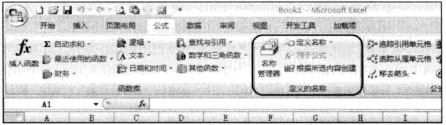
圖1
定義名稱有3種方法:使用定義名稱命令。使用根據(jù)所選內(nèi)容創(chuàng)建命令。使用名稱管理器命令。
方法1:使用定義名稱命令。
選擇要定義名稱的單元格或單元格區(qū)域,單擊定義的名稱功能組中的定義名稱按鈕。打開新建名稱對話框,如圖2所示。在名稱文本框中輸入名稱。在范圍下拉列表框中指定該名稱的適用范圍(即名稱的級別),還可以重新在引用位置輸入框中文本單元格區(qū)域地址,量后單擊確定按鈕即可。
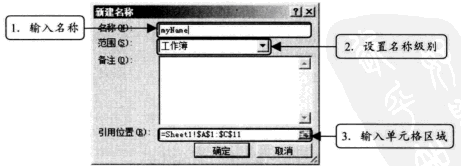
圖2
如果需要為該名稱添加一些說明信息,還可以在備注文本框中輸入說明文字,以便于以后了解該名稱的用途、使用方法等。
方法2:使用名稱管理器命令。
單擊定義的名稱功能組中的名稱管理器按鈕,打開名稱管理器對話框。如圖3所示。此對話框中列出了本工作簿中已經(jīng)定義的所有名稱的詳細信息,包括名稱、名稱所代表的數(shù)值、引用位置、范圍(即級別)以廈備注信息。
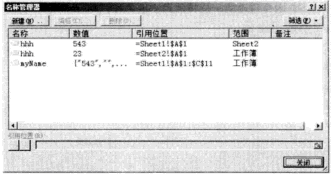
圖3
名稱管理器對話框的左上角有一個新建按鈕。單擊它可以打開圖2所示的新建名稱對話框,在該對話框中定義名稱即可。定義完畢后返回名稱管理器對話框。新定義的名稱被添加到名稱管理器對話框的名稱列表中,如圖4所示。
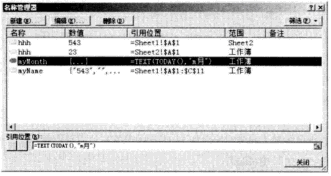
圖4
利用名稱管理器對話框定義名稱。要比單獨使用新建名稱對話框有更大的優(yōu)越性,因為可以隨時查看已定義名稱的詳細信息。以便于了解定義的名稱是不是想要的。是否有錯誤。如果定義的名稱錯誤。還可以單擊名稱管理器對話框中的編輯按鈕。打開編輯名稱對話框。對名稱的名字和引用位置進行修改,如圖5所示。
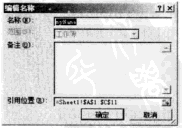
圖5
如果定義的名稱是不需要的。可以選擇該名稱,然后單擊刪除按鈕將其刪除。
方法3:使用根據(jù)所選內(nèi)容創(chuàng)建命令。
使用根據(jù)所選內(nèi)容創(chuàng)建命令,可以批量定義名稱。當工作表中的數(shù)據(jù)區(qū)域有行標題或列標題時。可以利用該命令快速定義多個名稱。
例如,要對數(shù)據(jù)區(qū)域的每行分別定義一個名稱,該名稱正好是該行最左邊一列單元格的標題文字;或者對數(shù)據(jù)區(qū)域的每列分別定義一 個名稱。該名稱的名字正好是該列最上邊一行單元格的標題文字。
此時。就可以先選取數(shù)據(jù)區(qū)域。然后單擊定義的名稱功能組中的根據(jù)所選內(nèi)容創(chuàng)建按鈕·打開以選定區(qū)域創(chuàng)建名稱對話框。如圖6所示,根據(jù)實際情況選擇相應(yīng)的復(fù)選框即可。
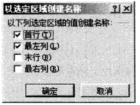
圖6
(3)名稱實際應(yīng)用案例
了解了名稱的概念和定義方法后。下面介紹一個使用名稱簡化公式的例子。
圖7所示是某公司的銷售數(shù)據(jù)。現(xiàn)在要求按照大區(qū)和省份進行匯總計算。其匯總計算表格結(jié)構(gòu)分布如圖8和圖9所示。
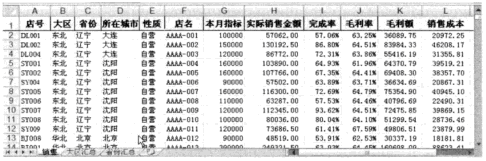
圖7
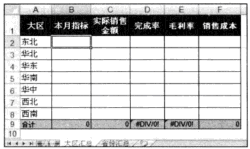
圖8
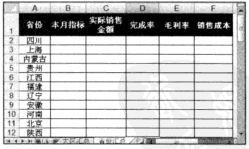
圖9
這個問題可以使用SUMIF函數(shù)進行匯總計算。如果不使用名稱。那么在SUMIF函數(shù)中必須使用單元格的引用。例如。東北的本月指標總和的計算公式如下:
=SUMIF(銷售!B:B,A2,銷售!G:G)
但是,如果不去查看銷售工作表的數(shù)據(jù)情況。單憑這個公式。還是不清楚銷售!B:B代表什么。銷售!G:G代表什么。此外。如果要計算東北的實際銷售金額。又得重新設(shè)計公式并引用新的單元格區(qū)域。即:
=SUMIF(銷售!B:B,A2,銷售!H:H)
這樣。在計算不同的項目時。必須在兩個工作表之間不斷地切換,以便引用相應(yīng)的單元格區(qū)域。很麻煩。稍有不慎就會出現(xiàn)錯誤的引用。
而如果使用名稱。就會使公式變得非常簡單。只要定義了名稱。在當前的匯總工作表中即可迅速完成匯總公式的輸入。
切換到銷售工作表。單擊數(shù)據(jù)區(qū)域的任意單元格,按【Ctrl+A】組合鍵選擇整個數(shù)據(jù)區(qū)域,單擊定義的名稱功能組中的根據(jù)所選內(nèi)容創(chuàng)建按鈕。打開以選定區(qū)域創(chuàng)建名稱對話框。選擇首行復(fù)選框。如圖10所示。
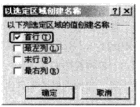
圖10
單擊定義的名稱功能組中的名稱管理器按鈕。打 開名稱管理器對話框。即可看到剛才定義的名稱及其引用位置。如圖11所示。
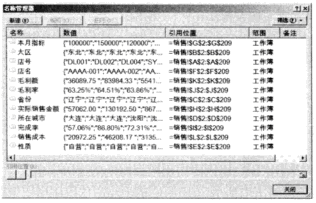
圖11
這樣,就可以利用名稱快速輸入?yún)R總計算公式。如下所示。
按照大區(qū)進行分類匯總工作表大區(qū)匯總的計算公式如下:
單元格B2:=SUMIF(大區(qū)。A2.本月指標):
單元格C2:=SUMIF(大區(qū)。A2.實際銷售金額);
單元格F2:=SUMIF:(大區(qū)。A2.銷售成本)
按照省份進行分類匯總工作表省份匯總的計算公式如下:
單元格B2:=SUMIF(省份,A2.本月指標);
單元格C2:=SUMIF:(省份。A2.實際銷售金額);
單元格F2:=SUMIF(省份。A2.銷售成本)。
匯總計算結(jié)果分別如圖12和圖13所示。
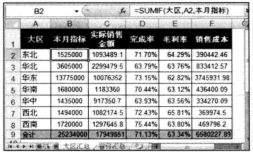
圖12
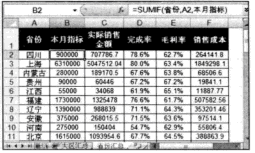
圖13
(4)關(guān)于動態(tài)區(qū)域名稱
前面介紹的是對固定單元格區(qū)域定義名稱。名稱定義完畢后。該名稱引用的數(shù)據(jù)區(qū)域總是固定的。但是在實際數(shù)據(jù)處理和分析中。常常需要動態(tài)引用可變的單元格區(qū)域。此時就要定義動態(tài)名稱了。定義動態(tài)名稱需要使用相關(guān)的函數(shù)。如OFFSET函數(shù)和COUNTA函數(shù)等。
通過這節(jié)Excel在數(shù)據(jù)分析中自定義名稱我們不僅僅學(xué)了自定義工作表和單元格區(qū)域名稱,還知道了在數(shù)據(jù)分析中,自定義名稱對我們的重要性。
以上就是Excel在數(shù)據(jù)分析中自定義名稱 excel中自定義名稱全部內(nèi)容了,希望大家看完有所啟發(fā),對自己的工作生活有所幫助,想要了解更多跟Excel在數(shù)據(jù)分析中自定義名稱 excel中自定義名稱請關(guān)注我們文章營銷官網(wǎng)!
推薦閱讀
將這些excel數(shù)據(jù)添加區(qū)域名稱 excel區(qū)域定義名稱 | 文軍營銷假設(shè)在課程報名登記工作表中需要查看一下課程名稱數(shù)據(jù)區(qū)域,則單擊名稱框右側(cè)的下拉箭頭,在彈出的列表中選擇課程名稱,可以看到Excel立即切換到課程基本信息表,并選中課程名稱數(shù)據(jù)區(qū)域。 2、快速插入常用數(shù)據(jù) 假設(shè)我們需要在該工作薄的某個工作表中插入公司名稱,則先選中需要插入數(shù)據(jù)的單元格,再選擇菜單插入——名稱——粘...自定義excel2007的常見選項 excel自定義選項卡 | 文軍營銷一、更改最近使用的文檔列表自定義excel選項 在很多軟件中都會標示出最近打開過的文件,EXCEL2007也不例外,單擊Office按鈕就會看到最近使用的文檔列表,默認是17個,這個數(shù)值可以在1到50之間任意修改。 Excel選項對話框中的高級選項卡,然后在 顯示此數(shù)目的最近使用的文檔右側(cè)設(shè)置自己所希望的數(shù)值即可。 二、更改默認的excel...?Excel在數(shù)據(jù)分析中的應(yīng)用指南 | 文軍營銷定義行、列和值:將字段拖放到適當?shù)膮^(qū)域,定義數(shù)據(jù)透視表的行、列和值。可以根據(jù)需要對值進行聚合和計算。 過濾和排序:通過在數(shù)據(jù)透視表中設(shè)置過濾器和排序,對數(shù)據(jù)進行更細致的分析和展示。 Excel作為一款功能強大的電子表格軟件,提供了廣泛的數(shù)據(jù)分析工具和功能。通過數(shù)據(jù)導(dǎo)入與準備、數(shù)據(jù)清洗與預(yù)處理、數(shù)據(jù)可視化與圖...在Excel2007中設(shè)置條件標識單元格格式 | 文軍營銷步驟1 選擇需要設(shè)置數(shù)據(jù)條標識格式的單元格區(qū)域,然后單擊開始功能選項。 步驟2 單擊樣式功能組中的條件格式工具按鈕,在下拉菜單中指向圖標集命令,并在其級聯(lián)菜單中單擊選擇需要的圖標集樣式按鈕,如圖8、9所示。 圖8 圖9 在Excel2007中設(shè)置條件標識單元格格式今天我們共為大家講了4種,下一篇Excel教程,我們將為大家說...通過Excel組合字段分析數(shù)據(jù) Excel分析數(shù)據(jù) | 文軍營銷使用Excel中,組合字段,是數(shù)據(jù)透視表非常有用的功能之一。例如,我們可以把日期按照年、季度和月份進行組合。得到年、季度和月份的匯總數(shù)據(jù);還可以對員工的年齡數(shù)字進行組合,得到各個年齡段的員工分布;也可以對城市、省份、商品等進行組合,得到更多的分析角度:等等,我們用下面的兩個案例來學(xué)習(xí)下通過Excel組合字段分析數(shù)據(jù)...excel中的自定義序列功能 excel中自定義序列 | 文軍營銷1、我們首先將所有的姓名選中,然后在excel工具菜單中選擇選項命令,在excel選項對話框中找到高級項,在其中的常規(guī)項下點擊編輯自定義列表,打開自定義列表對話框,按導(dǎo)入按鈕,在導(dǎo)入按鈕左側(cè)可以看到剛剛選擇的職工姓名單元格的區(qū)域,確定之后回到選項對話框,再次確定之后就可以了。