

 400-685-0732(7x24小時)
 關注文軍
關注文軍


驗證碼
獲取驗證碼
excel單元格中顯示公式 excel 引用單元格公式,近日有關BAT的新聞太多,大家是不是都目不暇接了?不要留戀,還是默默的學點技術吧,比如“excel 引用單元格公式”這一干貨技術是excel單元格中顯示公式 excel 引用單元格公式來實現這一技術,快跟小編來了解一下這個實用技能吧~
如果你好長時間不用一個表格,突然有一天必須用這個表格,但是當打開這個excel表格以后,卻不知道每一個公式和結算結果是怎么來的了,我們就需要查看此單元格運用的公式了,下面就來學習下excel單元格中顯示公式的方法。
1、選擇單元格K4,其中使用的公式 =YEARFRAC(I4,J4)*12 顯示在編輯欄中。
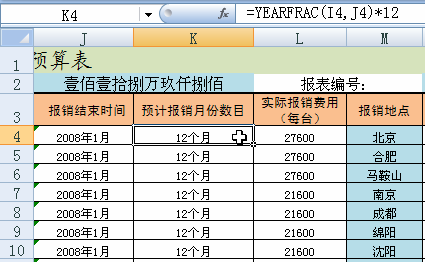
圖1
2、雙擊單元格 K4,其中使用的公式直接在單元格中顯示出來。
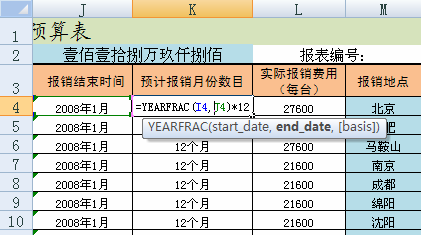
圖2
3、切換到【公式】選項卡, 在【公式審核】組中單擊按鈕,在整個excel工作表的各個單元格中使用的公式將顯示出來。
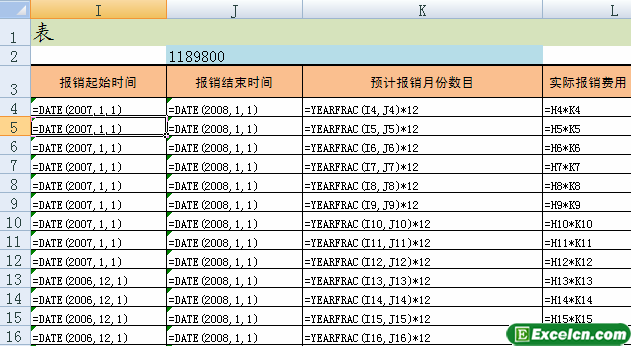
圖3
通過上面簡單的3個步驟,我們就學習了在excel單元格中顯示公式的方法,當我們查看過公式以后我們在工作的時候還是要把excel公式隱藏起來,這樣才方便我們進行表格的制作。
以上就是excel單元格中顯示公式 excel 引用單元格公式全部內容了,希望大家看完有所啟發,對自己的工作生活有所幫助,想要了解更多跟excel單元格中顯示公式 excel 引用單元格公式請關注我們文章營銷官網!
推薦閱讀
在excel中如何提取顯示公式 excel提取月份公式 | 文軍營銷excel提取公式方法一:空格+公式 1、單擊C2單元格,在公式編輯欄復制公式,然后單擊C3單元格,輸入空格,再粘貼公式。這種excel提取公式,實際的結果就是將公式當做文本顯示。 excel提取公式方法二: GET.CELL宏表函數完成 1、選擇C3單元格,單擊公式。 上面的兩個小技巧就是在excel中如何提取顯示公式的方法,每一種方法都...excel乘法公式excel表格乘法函數公式的使用 | 文軍營銷1、A1*B1=C1的Excel乘法公式 ①首先,打開表格,在C1單元格中輸入“=A1*B1”乘法公式。 ②輸入完畢以后,我們會發現在C1單元格中會顯示“0”,當然了,因為現在還沒有輸入要相乘的數據嘛,自然會顯示0了。 ③現在我們在“A1”和“B1”單元格中輸入需要相乘的數據來進行求積,我分別在A1和B1單元格中輸入10和50進行...單元格中將相應的excel公式顯示出來 excel公式固定單元格 | 文軍...快速顯示某單元格中的公式:選擇公式所在的單元格,將光標插入點定位到公式的等號=前,然后輸入英文狀態下的單引號’,完成后按快捷鍵【Ctrl+Enter】,可快速顯示某單元格中的公式,該方法常用于工作表的多個單元格中都有公式時。 單元格中將相應的excel公式顯示出來后,用戶可對當前工作表中的所有公式進行檢查。在打開的...如何來快速的顯示excel表格的公式 excel表格顯示公式 | 文軍營銷我們很多同學都會使用excel強大的計算功能了,我們在excel的單元格輸入公式以后會自動顯示計算的結果,而看不到公式,如果說有很多的單元格都使用計算公式,其中有的公式可能會出現錯誤,我們如何來快速的顯示excel表格的公式呢。 方法1、我們按下excel快捷鍵 Ctrl+——的組合。excel加法公式 excel加法如何計算 | 文軍營銷“開始”中的“單元格”中“格式”里的“鎖定單元格”取消選中,或者右擊單元格,打開“設置單元格格式”后,在“保護”菜單將“保護”“隱藏”前的勾去掉 以上就是有關excel加法公式是什么的所有內容,在excel當中加法公式是一個最基礎的運算公式,也是每一個辦公人員必須要了解的知識,所以不知道的朋友就一定要好好的...EXCEL四舍五入公式 EXCEL2010如何四舍五入 | 文軍營銷打開“設置單元格格式”的對話框 然后選擇“數值”菜單,小數位數為2,點擊“確定” EXCEL四舍五入函數的詳細使用 首先新建一個表格,然后在A1輸入數字,點擊圖中的F(X) 找到ROUND函數,并點擊確定 在數值中輸入15,332,小數位數中輸入2,點擊確定。這就是已經四舍五入后的數字了。